
Appearance
Docker
安装
shell
# 重启docker
systemctl daemon-reload
systemctl restart docker.service
systemctl restart docker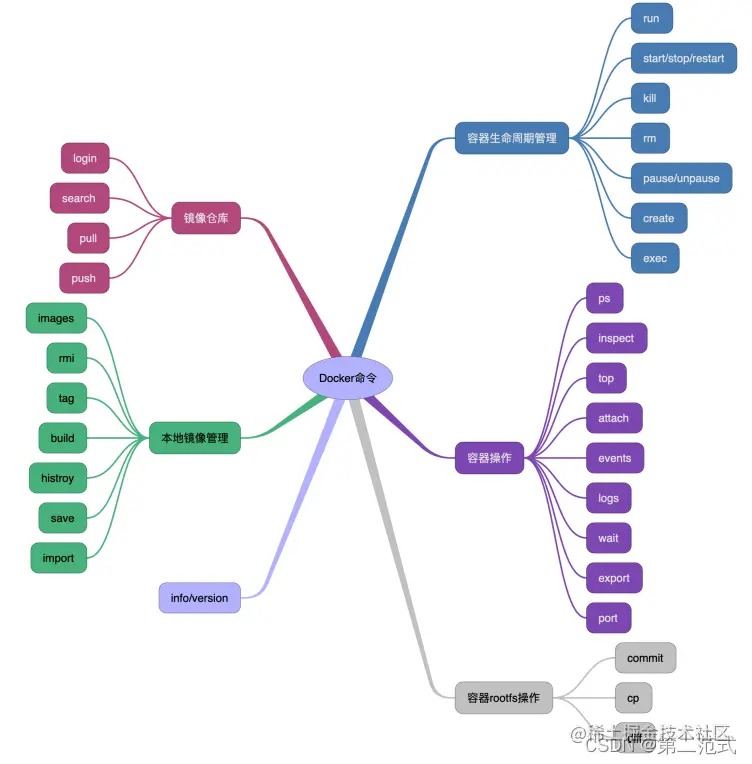
镜像
bash
# 查看所有镜像
docker images

# 查看镜像创建历史
docker history 镜像名称/ID

# 删除镜像
docker rmi 镜像名称/ID

# 导出镜像 会包含所有层,以及所有标签 + 版本信息
docker save 镜像名称/ID > 镜像名称.tar

# 导入镜像
docker load < 镜像名称.tar

# 导入镜像 只有容器层,不包含镜像层
docker import my_ubuntu_v3.tar runoob/ubuntu:v4

# 复制文件到容器中
docker cp ./1a.js c78e4a387059:/appshell
docker run -it --rm busybox容器
shell
# Docker容器 或者 Docker镜像 的元数据
docker inspect 容器名称/ID

# 查询容器,不包含终止的容器
docker ps

# 查询容器,包含终止状态的容器
docker ps -a

# 终止容器
docker stop 容器名称/ID

# 删除容器
docker rm 容器名称/ID

# 清理列表中所有终止状态的容器
docker container prune

# 容器改名称
docker rename 容器名称/ID 新名称

# 导出本地某个容器
docker export 7691a814370e > ubuntu.tar

docker restart 9acbbc72ef1a

# 导入镜像 只有容器层,不包含镜像层
docker import my_ubuntu_v3.tar runoob/ubuntu:v4- 启动
shell
docker run -it -d \
--name admin
--privileged
-p 8080:8080
-v ${PWD}/:/admin node:16.14.2 /bin/bash
-c "cd /admin && npm install -g pnpm && pnpm install && pnpm run start"shell
# 启动容器,输出一个 “Hello World”,之后终止容器。
docker run ubuntu:14.04 /bin/echo 'Hello world'

# 启动一个 bash 终端,允许用户进行交互。
docker run -t -i ubuntu:14.04 /bin/bash-d 后台运行容器。
-p 指定端口
shelldocker run -p [服务器端口]:[容器端口]--name 容器名称
-v 数据卷
服务器路径:容器路径
容器网络
Docker 自带网络驱动
bridge(桥接网络)
- 默认网络类型,创建容器不指定就是它
- 容器有独立 IP、端口映射(
-p),互相可通 - 适合:单机多容器互相通信
host(主机网络)
- 容器共享宿主机网络栈,没有独立 IP
- 端口直接用宿主机端口,性能最好
- 适合:需要高性能、不想做端口映射的场景
none(无网络)
- 完全禁用网络,只有本地回环
lo - 适合:安全要求极高、完全隔离的容器
- 完全禁用网络,只有本地回环
overlay(覆盖网络)
- 用于 Docker Swarm 集群,跨多台主机通信
- 不同节点上的容器像在同一个局域网
macvlan / ipvlan
- 给容器分配物理局域网内的真实 MAC/IP,像一台独立物理机
- 适合:需要容器直接暴露在局域网、网关可直接访问
container(容器共享网络)
- 容器和另一个容器共享网络 Namespace,IP、端口完全一样
- 常用于:sidecar 模式(比如日志、监控容器共用主容器网络)
最常用的简写总结
- 单机普通用:
bridge(默认) - 要高性能、直接用宿主机网:
host - 完全断网:
none - 多主机集群:
overlay - 要容器像物理机:
macvlan
自定义网络
shell
# 创建用户自定义网络
docker network create my-net
# 将已有容器连接到此网络
docker network connect my-net db-mysql
# 断开连接
docker network disconnect my-net db-mysql创建容器时指定网络。
shell
docker run -it --rm --network my-net mysql:5.7 mysql -h db-mysql -uroot -p在用户自定义网络上,容器之间可以通过容器名进行访问。
用户自定义网络使用 Docker 的嵌入式 DNS 服务器将容器名解析成 IP。
容器存储
volume 卷
卷存储在主机文件系统分配一块专有存储区域,由 Docker(在 Linux 上)管理,并且与主机的核心功能隔离。非 Docker 进程不能修改文件系统的这一部分。卷是在 Docker 中持久保存数据的最佳方式。
bash
docker volume create my-data
docker volume rm my-databind mount 绑定挂载
绑定挂载**可以将主机文件系统上目录或文件装载到容器中*,但是主机上的非 Docker 进程可以修改它们,同时在容器中也可以更改 主机文件系统,包括创建、修改或删除文件或目录,使用不当,可能会带来安全隐患。
bash
docker run -e MYSQL_ROOT_PASSWORD=123456 \
           -v /home/mysql/conf.d/my.cnf:/etc/mysql/conf.d/my.cnf:ro  \ # :ro只读
           -v my-data:/var/lib/mysql  \
-d mysql:5.7tmpfs 临时挂载
tmpfs 挂载仅存储在主机系统的内存中,从不写入主机系统的文件系统。当容器停止时,数据将被删除。